الأربعاء، 13 مارس 2019

تعرف على التطبيق الدوار spinner app


يمكن استخدام هذا التطبيق لاختيار طالب بشكل عشوائى للإجابة على سؤال أو القيام بمهمة أو نشاط معين.

أو استخدامه لتوزيع المهام بشكل عشوائى على الطلاب.

أو استخدامه لاختيار عنصر من عناصر الدرس ليقوم طالب بشرحه او عمل نشاط عليه .....

..... شاركونا الأفكار فى التعليقات

  • هذا التطبيق يقوم بعمل اختيار عشوائى بين عدد من العناصر التى يكتبها المعلم فى قائمة داخل التطبيق.
  • يعمل التطبيق لأول مرة وبه 6 قوائم جاهزة افتراضيا. كما يمكن إنشاء عدد لانهائى من القوائم.
  • القائمة يمكن أن تحتوى على 44 عنصر.


لتشغيل التطبيق

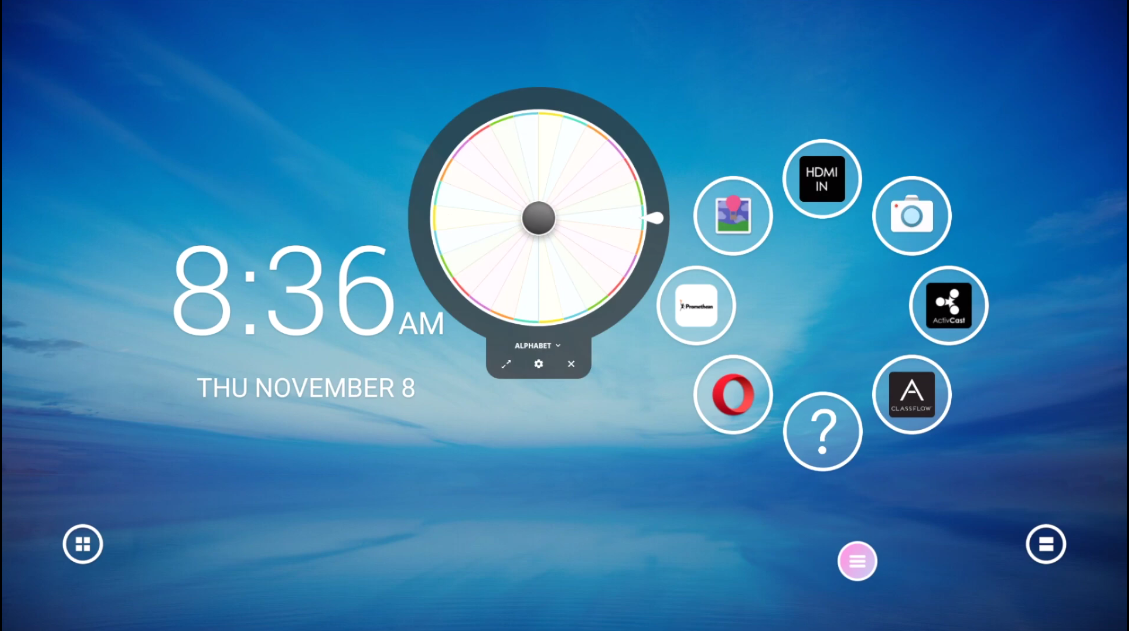
اضغط الـ   Pink Menu Button ثم تطبيق Spinner App( التطبيق الأول من اليمين )

طرق العرض

 يتم عرض التطبيق بثلاث أشكال مختلفة ( عائم Floating - ملئ الشاشة  Full Screen - مكثف Condensed ) 
عائم

ملئ الشاشة

مكثف


يمكن التبديل بين طريقة العرض عائم floating و ملئ الشاشة full screen وذلك بالضغط على رمز السهمين أسفل يسار التطبيق.

يمكن التبديل بين عائم و مكثف condensed بالضغط على أى عنصر فى القائمة.

التعامل مع القوائم

يمكن اختيار قائمة أخرى بالضغط على اسم القائمة الحالية فوق رمز الترس أثناء العرض بنظام عائم أو ملئ الشاشة.


  • لاختيار قائمة أخرى اضغط على اسمها.
  • لتعديل قائمة اضغط على رمز القلم بجوار القائمة المراد تعديلها ثم قم بإجراء التعديلات التى تريدهاثم اضغط Save لحفظ التعديلات.


  • لحذف قائمة اضغط على القلم بجوار اسمها ثم اضغط على رمز سلة المحذوفات فى نافذة التعديل، تظهر رسالة تأكيد الحذف اضغط OK .


  • لإنشاء قائمة جديدة اضغط على Create New ونفذ كما بالصورة التالية.

خيارات التطبيق

اضغط على رمز الترس لعرض خيارات التطبيق.

  • Select item once : اختره عند الرغبة فى عدم تكرار اختيار أحد العناصر وإذا أردت السماح بتكرار اختيار العنصر أكثر من مرة اغلق الاختيار.
  • Sound : لسماع صوت الدوران عند تشغيل الاختيارات.


تنفيذالتطبيق على إحدى القوائم


  • اختر القائمة المراد تطبيقها.
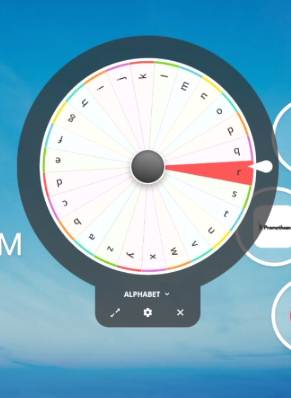
  • قم بتحريك العناصر فى اتجاه عقارب الساعة وانتظر حتى يتوقف الدوران فيظهر الاختيار العشوائى من العناصر.


إغلاق التطبيق

اضغط على الرمز X لإغلاق التطبيق.


تعرف على تطبيق التوقيت Timer App


تطبيق التوقيت Timer App هو التطبيق المثالى لإدارة الفصل عند تنفيذ نشاط محدد بوقت معين، او عند تنفيذ الواجبات. كما انه يمكن الاستفادة منه لمعرفة الوقت والتاريخ أثناء عرض وتشغيل التطبيقات.

لتشغيل التطبيق

اضغط الـ   Pink Menu Button ثم تطبيق Annotate ( التطبيق الثانى من اليمين )


يعمل التطبيق ثلاث وظائف ( ساعة - مؤقت - ساعة إيقاف ) Clock, Timer, and Stopwatch يمكن التبديل بينها بالضغط على الاسم الظاهر بالجزء الأسفل فوق الترس.

كل وظيفة من الثلاثة يمكن عرضها بطريقتين ( ملئ الشاشة - عائم ) full screen and floating  ويمكن تغيير طريقة العرض بالضغط على رمز السهمين الموجودين أسفل يسار التطبيق.

عند اختيار الـ Timer يمكنك اختيار قيمة معدة مسبقا من القيم الموجودة بأعلى التطبيق كما بالصورة ( 01.00.00 - 10.00 - 01.00 - 00.30 ) أو استخدام الأسهم لضبط التوقيت كما تحب ثم اضغط زر التشغيل لبدء التوقيت.

بالضغط على العلامة +  يمكنك فتح نسخة أخرى من التطبيق واختيار ما إذا كانت مؤقت او ساعة أو ساعة إيقاف وفقا لرغبتك، علما بأنه يمكنك فتح حتى 4 نسخ من التطبيق وتشغيل أيا منهم سواء ملئ الشاشة أو عائم.

اضغط على العلامة X لإغلاق التطبيق.

تعرف على أدوات Pink Menu Button فى الشاشة


 نتعرف فى هذا المقال على الزر العائم Pink Menu Button، والذى نجده فى الشاشة الرئيسية من نظام الأندرويد المثبت على  Activconnect OPS G المتصل بالشاشة.
عند تسلم الشاشة وتشغيلها لأول مرة يكون محمل علها إصدار معين من الأندرويد ( قبل التحديث ) وعند الضغط على الـ Pink Menu Button يظهر لنا 4 أدوات للاختيار بينها. نوضح استخدام كل منها كما يلى:
1.      BACK BUTTON : يستخدم للرجوع للشاشة السابقة للتطبيق المفتوح

2.      HOME : للرجوع للشاشة الرئيسية لنظام الأندرويد

3.      PROMETHEAN WHITEBOARD APP: باستخدام هذا التطبيق يتسطيع المعلم التعامل مع مساحة عمل فارغة حيث يمكنه استخدام ادوات التطبيق فى التعليق والكتابة والرسم وإدراج الصور واستخدام ادوات الرياضيات .. والمزيد. ( تعرف على التطبيق من هنا )

4.      SCREEN CAPTURE: هذه الأداة تمكنك من التقاط الشاشة المعروضة وإدراجها فى مساحة عمل بتطبيق السبورة البيضاء Whiteboard APP حيث يتمكن المعلم من التعليق على الصورة الملتقطة ثم حفظ عمله.


 وعندما يقوم مسئول الـ IT بتحديث البرامج ( تعرف على الطريقة من هنا ) نلاحظ زيادة فى عدد الأدوات بإضافة إمكانيات أخرى نتعرف عليها فيما يلى باختصار:
1.      BACK BUTTON : يستخدم للرجوع للشاشة السابقة للتطبيق المفتوح

2.      HOME : للرجوع للشاشة الرئيسية لنظام الأندرويد

3.      PROMETHEAN WHITEBOARD APP: باستخدام هذا التطبيق يتسطيع المعلم التعامل مع مساحة عمل فارغة حيث يمكنه استخدام ادوات التطبيق فى التعليق والكتابة والرسم وإدراج الصور واستخدام ادوات الرياضيات .. والمزيد. ( تعرف على التطبيق من هنا )

4.      SCREEN CAPTURE: هذه الأداة تمكنك من التقاط الشاشة المعروضة وإدراجها فى مساحة عمل بتطبيق السبورة البيضاء Whiteboard APP حيث يتمكن المعلم من التعليق على الصورة الملتقطة ثم حفظ عمله.

5.      PROMETHEAN ANNOTATE APP: هذا التطبيق يتيح للمعلم استخدام ادوات الكتابة والتعليق على أى شيء يتم عرضه على الشاشة بسهولة ويسر. ( تعرف على التطبيق بالتفصيل من هنا )

6.      PROMETHEAN TIMER APP: يتيح للمعلم تشغيل حتى عدد 4 ( ساعات - مؤقت - ساعة إيقاف ) لاستخدامها فى إدارة الفصل. ( تعرف على التطبيق بالتفصيل من هنا )

7.      PROMETHEAN SPINNER APP: اختيار عشوائى للعناصر. اختر بين 6 قوائم افتراضية أو قم بإنشاء قوائمك بنفسك. ( تعرف على التطبيق بالتفصيل من هنا)


تعرف على تطبيق التعليق على الشاشة Annotate App


هذا التطبيق المثالى للتعليق على كل ما يتم عرضه على الشاشة مما يتيح للمعلم الفرصة لإضفاء لمساته على الدروس والتعليق على الصور والفيديو والتطبيقات التى يتم تشغيلها على الشاشة.

لتشغيل التطبيق

اضغط ال   Pink Menu Button ثم تطبيق Annotate ( التطبيق الثالث من اليمين )


يظهر شريط أدوات. اسحبه لأى مكان على الشاشة حسب رغبتك

Pen  القلم 

Highlighter قلم التحديد

بالضغط مرة أخرى على أى منهما تتمكن من تتغيير سمك القلم، كما يمكنك الاختيار من خمس ألون للكتابة أو التحديد حسب الأداة المختارة.

وفيما يلى نوضح باختصار استخدام باقى الأدوات:
·         استخدم Eraser ( الثانى من أعلى على اليسار) لمسح جزء معين من التعليق

·         استخدم Clear All Annotations ( الثالث من أعلى على اليمين ) لمسح كل التعليقات.
·         استخدم Eye Button للخروج من مود التعليق لتتمكن من التعامل مع التطبيقات، واضغط عليه مرة أخرى عند الرغبة فى التعليق.
·         اضغط Undo ( الثانى من أسفل اليسار ) للتراجع عن آخر خطوة قمت بها.
·         اضغط Redo ( الأول من أسفل اليسار ) لتكرار أخر خطوة قمت بها.
·         اضغط X لإغلاق التطبيق ( سيتم حينها إزالة كل التعليقات )

الأحد، 10 مارس 2019

كيف تتمكن من تشغيل الشاشة إذا نسيت النقش او كلمة المرور؟


دخل المعلم الفصل وقام بتشغيل الشاشة ولكنه نسى كلمة المرور اللازمة للدخول لنظام الأندرويد المثبت على الـ OPS. ما الحل؟

أولا وقبل التفكير فى الحل 

أقترح أن يقوم مسئول الـ IT بالمدرسة بعمل جدولين كما بالصور التالية وتسليم نسخة منه لمدير المدرسة للرجوع إليه فى حال غياب معلم مثلا.

جدول بكلمات المرور للمستخدم الافتراضى ( Owner ) للصفوف الدراسية
حيث أن المستخدم Owner هو المستخدم الافتراضى لكل شاشة وهو الذى يمكن من خلاله إنشاء وتعديل المستخدمين.
أقترح أن يقوم مسئول ال IT فور تركيب الشاشات بعمل كلمة مرور لهذا المستخدم والاحتفاظ بكلمات المرور الخاصة بكل فصل فى جدول كما بالصورة التالية وتسليم كلمة المرور لرائد الفصل ونسخة من الجدول لمدير المدرسة.

جدول بكلمات المرور للمستخدمين بكل فصل ويتم تسليم كل معلم كلمة المرور الخاصة به
يقوم مسئول ال IT بعمل ٤ حسابات فرعية لكل فصل. كل حساب منهم يقوم بتغيير لغة الواجهه الخاصة بالنظام لهذا الحساب، ثم يقوم بعمل كلمة مرور لكل حساب منهم يتم تسليمها للمعلم الذى يقوم بتدريس مادة يتم شرحها بهذه اللغة.
ويعطى نسخة من الجدول لكل من رائد الفصل ومدير المدرسة.
إذا قمنا بتنفيذ ما سبق فلن نعانى من مشكلة نسيان كلمة المرور للشاشات، أو احتمال قيام طالب بعمل كلمة مرور لا نعرفها ويتسبب فى تعطيل الشاشة لحين عمل إعادة ضبط لها.

 ثانيا: إذا تعذر تنفيذ ما سبق أو فقدت الجداول سالفة الذكر ( مش معقول طبعا .. بس ممكن تحصل )

يقوم مسئول الـ IT بتفعيل الاختيار Add users when device is locked بعمل الآتى:

  • اضغط أيقونة التطبيقات
  • اختر الفئة إعدادات Settings ( رمز الترس أسفل القائمة).
  • اضغط على إعدادات Settings  ومنها المستخدمين users 
  • بالضغط على ال 3 نقط فى أعلى اليمين لفتح إعدادات المستخدمين وضع علامة أمام الاختيار Add users when device is locked

فى هذه الحالة يمكنك إضافة مستخدم جديد للعمل على الشاشة عند تعذر الدخول بكلمة المرور حال نسيانها
البديل طبعا هو عمل إعادة ضبط ( سيتم شرحه فى مقال آخر بإذن الله)

تحديث برامج Activconnect بدون انترنت

قد يتعذر على البعض تحديث برامج Activconnect OPS G لعدم توافر اتصال انترنت، أو عند الرغبة فى تكرار التحديث لعدد من الشاشات بالمدرسة.
الحل المناسب هنا هو تحميل التحديث بحيث يمكن تثبيته وترقية البرامج فى الشاشات باستخدام وحدة تخزين Flash Drive .
خطوات العمل:
اضغط على أيقونة البرامج
اختر فئة الإعدادات.
اختر منها About Device وتأكد من ان رقم الموديل هو ACON-OPS .
تأكد من أن المستخدم الحالى هو Owner 

تحميل الملف المناسب من الروابط التالية:
إذا كانت هذه هى المرة الأولى لتثبيت وحدة الـ OPS G ولم تكن قد قمت بتثبيت خدمات جوجل Google Services قم بتحميل هذا الملف
إذا كنت قد قمت بتثبيت خدمات جوجل Google Services قم بتحميل هذا الملف

تثبيت التحديث:
انسخ الملف الذى قمت بتحميله إلى جذر الفلاشة مباشرة دون فك ضغط الملف 
قم بتوصيل الفلاشة فى منفذ usb الموجود فى الـ OPS G .
اضغط رمز التطبيقات
اختر فئة الإعدادات ومنها اختر Update 

اختر Local Update
حدد المسار لوحدة التخزين ( الفلاشة )
واختر الملف المضغوط الذى قمت بتحميله ثم نسخه إلى وحدة التخزين.
سيقوم التطبيق بالتأكد من صلاحية الملف ( إذا لم يكن صالحا يرجى إعادة تحميله مرة أخرى )
بعد التأكد من صلاحية الملف سيتم ترقية البرامج ثم إعادة التشغيل وتظهر الشاشة الرئيسية .

تحديث برامج Activconnect أونلاين

تصدر Promethean تحديث للبرامج المثبتة على جهاز Activconnect OPS G بشكل مستمر.
لتحميل التحديث الأخير عبر الانترنت يتوجب عليك عمل الآتى

التأكد من أن المستخدم الحالى هو Owner .

اضغط على أيقونة التطبيقات

اختر فئة الإعدادات

اضغط على Update

يتم فتح تطبيق التحديث
تأكد من اتصال الشاشة بالانترنت ثم اضغط على الزر Online Update 

تابع مع التعليمات التى ستظهر على الشاشة حتى يتم تحميل التحديث ثم اضغط على الزر الظاهر على الشاشة لتثبيت التحديث.
سيتم حينها إعادة تشغيل الشاشة تلقائيا فور الانتهاء من تثبيت التحديث.

طريقة التحديث بدون انترنت

الثلاثاء، 5 مارس 2019

تعرف على البريد الإلكترونى لطلاب الصف الأول الثانوى


ردا على تساؤلات عديدةحول ما إذا كان البريداالإلكترونى للطالب هو حساب Office365 مثل البريد الخاص بالمعلم.

من واقع التجربة ومن خلال معلومةموثقة من مسئول بالوزارة أقول أن البريد الإلكترونى  للطالب هو حساب جوجل.
أى أنه يتم معاملته مثل بريد Gmail؛ وقد قام البعض بتجربة تسجيل الدخول وتم مطالبتهم بتغيير كلمة المرور بعد إتمام عملية تسجيل الدخول لأول مرة.


كذلك يمكن استخدامه للدخول على بنك المعرفة المصرى ونظام إدارة التعلم LMS.

وبشكل غير رسمى يمكن للطالب إضافة حساب Google من خلال إعدادات التابلت ثم الحسابات
وذلك باستخدام بيانات البريد الإلكترونى الخاص به التى تسلمها من مدرسته.
 الصورة التالية هى آخر خطوة فى عملية إضافة حساب الطالب على التابلت.


الاثنين، 4 مارس 2019

تعديل الملفات الصوتية بدون برامج


بدون برامج أو تطبيقات موبايل
‏خدمة تتيح لك التعديل على الصوتيات وإضافة المقاطع من اليوتيوب ودمجها وتحريرها بشكل سهل وميسر بمجرد سحب الملفات وإفلاتها.
استخدم الفأرة لعمل التعديلات بمجرد النقر على أزرار التحكم.
كما يمكنك رفع المقاطع من جهازك أو التسجيل مباشرة من الخدمة ثم تحميلها بدقة عالية على جهازك.
رابط موقع الخدمة

الاثنين، 25 فبراير 2019

تحميل برنامج Activcast sender للكمبيوتر

فى المقال توصيل الكمبيوتر لاسلكيا بالشاشة ذكرنا ان هناك طريقتين للتنفيذ
  1. عن طريق برنامج يتم تثبيته على جهاز الكمبيوتر
  2. عن طريق إضافة إلى مستعرض Chrome
يمكنك تحميل البرنامج الذى يعمل على ويندوز 7 وما بعده من هنا


كما يمكنك تحميل الإضافة على مستعرض Chrome من هنا
بشرط أن تستخدم متصفح Google Chrome .

جميع الحقوق محفوظة © 2022 أخصائى تكنولوجيا التعليم
تصميم : يعقوب رضا