الأحد، 10 مارس 2019

كيف تتمكن من تشغيل الشاشة إذا نسيت النقش او كلمة المرور؟


دخل المعلم الفصل وقام بتشغيل الشاشة ولكنه نسى كلمة المرور اللازمة للدخول لنظام الأندرويد المثبت على الـ OPS. ما الحل؟

أولا وقبل التفكير فى الحل 

أقترح أن يقوم مسئول الـ IT بالمدرسة بعمل جدولين كما بالصور التالية وتسليم نسخة منه لمدير المدرسة للرجوع إليه فى حال غياب معلم مثلا.

جدول بكلمات المرور للمستخدم الافتراضى ( Owner ) للصفوف الدراسية
حيث أن المستخدم Owner هو المستخدم الافتراضى لكل شاشة وهو الذى يمكن من خلاله إنشاء وتعديل المستخدمين.
أقترح أن يقوم مسئول ال IT فور تركيب الشاشات بعمل كلمة مرور لهذا المستخدم والاحتفاظ بكلمات المرور الخاصة بكل فصل فى جدول كما بالصورة التالية وتسليم كلمة المرور لرائد الفصل ونسخة من الجدول لمدير المدرسة.

جدول بكلمات المرور للمستخدمين بكل فصل ويتم تسليم كل معلم كلمة المرور الخاصة به
يقوم مسئول ال IT بعمل ٤ حسابات فرعية لكل فصل. كل حساب منهم يقوم بتغيير لغة الواجهه الخاصة بالنظام لهذا الحساب، ثم يقوم بعمل كلمة مرور لكل حساب منهم يتم تسليمها للمعلم الذى يقوم بتدريس مادة يتم شرحها بهذه اللغة.
ويعطى نسخة من الجدول لكل من رائد الفصل ومدير المدرسة.
إذا قمنا بتنفيذ ما سبق فلن نعانى من مشكلة نسيان كلمة المرور للشاشات، أو احتمال قيام طالب بعمل كلمة مرور لا نعرفها ويتسبب فى تعطيل الشاشة لحين عمل إعادة ضبط لها.

 ثانيا: إذا تعذر تنفيذ ما سبق أو فقدت الجداول سالفة الذكر ( مش معقول طبعا .. بس ممكن تحصل )

يقوم مسئول الـ IT بتفعيل الاختيار Add users when device is locked بعمل الآتى:

  • اضغط أيقونة التطبيقات
  • اختر الفئة إعدادات Settings ( رمز الترس أسفل القائمة).
  • اضغط على إعدادات Settings  ومنها المستخدمين users 
  • بالضغط على ال 3 نقط فى أعلى اليمين لفتح إعدادات المستخدمين وضع علامة أمام الاختيار Add users when device is locked

فى هذه الحالة يمكنك إضافة مستخدم جديد للعمل على الشاشة عند تعذر الدخول بكلمة المرور حال نسيانها
البديل طبعا هو عمل إعادة ضبط ( سيتم شرحه فى مقال آخر بإذن الله)

تحديث برامج Activconnect بدون انترنت

قد يتعذر على البعض تحديث برامج Activconnect OPS G لعدم توافر اتصال انترنت، أو عند الرغبة فى تكرار التحديث لعدد من الشاشات بالمدرسة.
الحل المناسب هنا هو تحميل التحديث بحيث يمكن تثبيته وترقية البرامج فى الشاشات باستخدام وحدة تخزين Flash Drive .
خطوات العمل:
اضغط على أيقونة البرامج
اختر فئة الإعدادات.
اختر منها About Device وتأكد من ان رقم الموديل هو ACON-OPS .
تأكد من أن المستخدم الحالى هو Owner 

تحميل الملف المناسب من الروابط التالية:
إذا كانت هذه هى المرة الأولى لتثبيت وحدة الـ OPS G ولم تكن قد قمت بتثبيت خدمات جوجل Google Services قم بتحميل هذا الملف
إذا كنت قد قمت بتثبيت خدمات جوجل Google Services قم بتحميل هذا الملف

تثبيت التحديث:
انسخ الملف الذى قمت بتحميله إلى جذر الفلاشة مباشرة دون فك ضغط الملف 
قم بتوصيل الفلاشة فى منفذ usb الموجود فى الـ OPS G .
اضغط رمز التطبيقات
اختر فئة الإعدادات ومنها اختر Update 

اختر Local Update
حدد المسار لوحدة التخزين ( الفلاشة )
واختر الملف المضغوط الذى قمت بتحميله ثم نسخه إلى وحدة التخزين.
سيقوم التطبيق بالتأكد من صلاحية الملف ( إذا لم يكن صالحا يرجى إعادة تحميله مرة أخرى )
بعد التأكد من صلاحية الملف سيتم ترقية البرامج ثم إعادة التشغيل وتظهر الشاشة الرئيسية .

تحديث برامج Activconnect أونلاين

تصدر Promethean تحديث للبرامج المثبتة على جهاز Activconnect OPS G بشكل مستمر.
لتحميل التحديث الأخير عبر الانترنت يتوجب عليك عمل الآتى

التأكد من أن المستخدم الحالى هو Owner .

اضغط على أيقونة التطبيقات

اختر فئة الإعدادات

اضغط على Update

يتم فتح تطبيق التحديث
تأكد من اتصال الشاشة بالانترنت ثم اضغط على الزر Online Update 

تابع مع التعليمات التى ستظهر على الشاشة حتى يتم تحميل التحديث ثم اضغط على الزر الظاهر على الشاشة لتثبيت التحديث.
سيتم حينها إعادة تشغيل الشاشة تلقائيا فور الانتهاء من تثبيت التحديث.

طريقة التحديث بدون انترنت

الثلاثاء، 5 مارس 2019

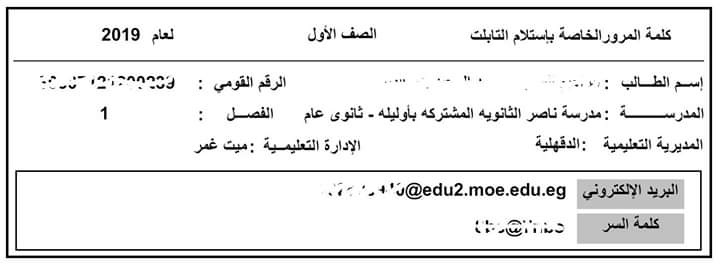
تعرف على البريد الإلكترونى لطلاب الصف الأول الثانوى


ردا على تساؤلات عديدةحول ما إذا كان البريداالإلكترونى للطالب هو حساب Office365 مثل البريد الخاص بالمعلم.

من واقع التجربة ومن خلال معلومةموثقة من مسئول بالوزارة أقول أن البريد الإلكترونى  للطالب هو حساب جوجل.
أى أنه يتم معاملته مثل بريد Gmail؛ وقد قام البعض بتجربة تسجيل الدخول وتم مطالبتهم بتغيير كلمة المرور بعد إتمام عملية تسجيل الدخول لأول مرة.


كذلك يمكن استخدامه للدخول على بنك المعرفة المصرى ونظام إدارة التعلم LMS.

وبشكل غير رسمى يمكن للطالب إضافة حساب Google من خلال إعدادات التابلت ثم الحسابات
وذلك باستخدام بيانات البريد الإلكترونى الخاص به التى تسلمها من مدرسته.
 الصورة التالية هى آخر خطوة فى عملية إضافة حساب الطالب على التابلت.


الاثنين، 4 مارس 2019

تعديل الملفات الصوتية بدون برامج


بدون برامج أو تطبيقات موبايل
‏خدمة تتيح لك التعديل على الصوتيات وإضافة المقاطع من اليوتيوب ودمجها وتحريرها بشكل سهل وميسر بمجرد سحب الملفات وإفلاتها.
استخدم الفأرة لعمل التعديلات بمجرد النقر على أزرار التحكم.
كما يمكنك رفع المقاطع من جهازك أو التسجيل مباشرة من الخدمة ثم تحميلها بدقة عالية على جهازك.
رابط موقع الخدمة

الاثنين، 25 فبراير 2019

تحميل برنامج Activcast sender للكمبيوتر

فى المقال توصيل الكمبيوتر لاسلكيا بالشاشة ذكرنا ان هناك طريقتين للتنفيذ
  1. عن طريق برنامج يتم تثبيته على جهاز الكمبيوتر
  2. عن طريق إضافة إلى مستعرض Chrome
يمكنك تحميل البرنامج الذى يعمل على ويندوز 7 وما بعده من هنا


كما يمكنك تحميل الإضافة على مستعرض Chrome من هنا
بشرط أن تستخدم متصفح Google Chrome .

توصيل كمبيوتر لاسلكيا بالشاشة


سبق لنا أن عرضنا طرق توصيل الكمبيوتر بالشاشة باستخدام المنافذ المختلفة سواء HDMI أو VGA والتحكم فيها باللمس على الشاشة التفاعلية.

ولكن فى الحالة سالفة الذكر لن يتمكن المعلم من عرض أكثر من جهاز كمبيوتر واحد فقط حتى لو قام بتوصيل عدة أجهزة فى المنافذ المختلفة.

أما اليوم فسنتعرف على طريقة عرض عدد 4 أجهزة فى نفس الوقت لاسلكيا، كما سنتعرف على طريقة عرض موقع انترنت يتم عرضه على مستعرض جوجل كروم للطلبة وفى نفس الوقت يقوم المعلم بإعداد وتجهيز موقع آخر على نفس الجهاز دون أن يلاحظ الطلبة ذلك.

الطريقة نجدها فى الفيديو التالى

لتحميل البرامج المستخدمة للتنفيذ تجدها هنا


الأحد، 24 فبراير 2019

الرابط الرسمى لمنظومة التابلت

دشنت وارة التربية والتعليم منظومة حديثة للتعليم الثانوى وفقا للنظام التعليمى الجديد Education 2.0 .

تعتمد المنظومة الجديدة على عدة عناصر أحدها هو استخدام تابلت لكل من الطالب والمعلم خلال عملية التعلم، كما سيتم إجراء الاختبارات من خلاله بحيث يتم تصحيح الامتحانات بشكل آلى وفورى.

ونظرا لحداثة الموضوع، ورغبة من الوزارة فى بيان وتوضيح التعليمات وما قد يدور فى ذهن كل من المعلم والطالب وولى الأمر من تساؤلات فقد قامت وزارة التربية والتعليم بتخصيص صفحة على موقعها الرسمى لبيان ما يلزم بهذا الخصوص.

رابط الصفحة من هنا

حذفت رابط موقع الوزارة وبنك المعرفة وال LMS ؟ .. الحل هنا


ماذا تفعل إذا قام بعض الطلاب بحذف اختصارات الوصول لكل من موقع بنك المعرفة المصرى - موقع وزارة التربية والتعليم - موقع نظام إدارة التعلم LMS .

لا توجد أى مشكلة .. فى الخطوات التالية سنساعدك على عمل اختصارات جديدة بمنتهى السهولة وبالصور.

1- افتح مستعرض الانترنت Chrome 


2- اكتب فى شريط العنوان رابط موقع نظام إدارة التعلم https://lms.ekb.eg وانتظر حتى يتم فتح الموقع.

3- اضغط على ال 3 نقط فى أعلى يمين المستعرض لفتح القائمة واختر منها  Add to Home screen . 


4-  اكتب تسمية الرابط كما تحب ( رقم 1 بالصورة ) ثم اضغط على Add ( رقم 2 بالصورة )


وهذا تكون قد أضفت أيقونة رابط مباشر لفتح الموقع من الشاشة الرئيسية بالتابلت.
وإليك روابط الموقعين الآخرين:

  • رابط موقع بنك المعرفة المصرى           http://ekb.eg
  • رابط موقع وزارة التربية التعليم     http://moe.gov.eg

طريقة أخرى لحل المشكلة من قناة الأستاذ ماجد المهندس


السبت، 23 فبراير 2019

توصيل التابلت بالشاشة لاسلكيا بتطبيق Activcast

خلال الحصة أراد أحد المعلمين عرض محتوى علمى من التابلت الخاص به على الشاشة Promethean Activpanel i-series، ولكنه فوجئ بأن كابلات التوصيل غير موجودة.

وفى حصة أخرى أراد أن يقوم الطلاب بعرض أعمالهم الموجودة على التابلت الخاص بهم وعمل مقارنة بين عمل عدد من الطلاب، أو ممثلى مجموعات العمل.

الطريقة المثلى لتنفيذ ما سبق هى عن طريق استخدام تطبيق Activcast المثبت على الشاشة ... وفى الفيديو التالى سنعرض كيف يمكن للمعلم تنفيذ ذلك، وما هى الشروط والخطوات اللازمة للتنفيذ.

مشاهدة ممتعة ..

جميع الحقوق محفوظة © 2022 أخصائى تكنولوجيا التعليم
تصميم : يعقوب رضا