السبت، 8 فبراير 2020

فيديو - بـ 3 طرق مختلفة تعرف على كيفية تثبيت تطبيقات على الشاشة ( ActivPanel )


مصدر العرض الأول على الشاشة ActivePanel هو الـ OPS والمثبت عليه نظام اندرويد به العديد من التطبيقات الأساسية المفيدة. ولكن قد يحتاج المعلم أن يقوم يتثبيت عدد من التطبيقات التى تفيده فى توضيح فكرة أو عرض تجارب أو .... إلخ.

وللقيام بعملية التثبيت هذه نعرض فى الفيديو التالى 3 طرق مختلفة يمكن من خلالها تثبيت التطبيقات التى يرغب المعلم فى تثبيتها على الشاشة.

لنشاهد الفيديو سويا وبعدها مزيد من الشرح وروابط هامة إضافية


الطريقة الأولى

عن طريق تسجيل الدخول بحساب جوجل على تطبيق Play Store بالطريقة المتبعة مع أى جهاز اندرويد.

الطريقة الثانية:

عن طريق تطبيق Promethean Store يمكن للمعلم الوصول إليها عن طريق اى مستعرض انترنت حتى لو  باستخدام جهاز كمبيوتر من خلال الرابط التالى

الطريقة الثالثة:

يمكن للمعلم الحصول على التطبيق الذى يريد تثبيته على الشاشة باستخدام وحدة تخزين خارجية ( فلاشة ) بتنفيذ مايلى:
  • بعد الدخول على رابط متجر جوجل
  • والبحث عن التطبيق المراد تحميله
  • يقوم بنسخ رابط التطبيق من شريط العنوان كما بالمثال ( https://play.google.com/store/apps/details?id=com.cxinventor.file.explorer )
  • يقوم بالدخول على هذا الرابط
  • يلصق رابط التطبيق فى مربع النص 
  • ثم يضغط على ( تحميل )
  • يظهر أسفله زر ( تحميل APK للتطبيق المطلوب )
  • بعد التحميل قم بنسخه على وحدة التخزين وتنفيذ الخطوات كما بالفيديو


بالفيديو تطبيقات ( Annotate - Timer - spinner ) شرح عملى


بعد تنفيذ تحديث نظام الأندرويد على وحدة الـ OPS المتصلة بالشاشة ستظهر عدة تطبيقات تفاعلية تساعد المعلم على تنفيذ عدد من الأنشطة التعليمية.
فى الفيديو التالى سنتناولها بالشرح والتوضيح.


بالفيديو تحديث نظام الأندرويد بالشاشة ( ActivPanel ) أونلاين أو بدون انترنت


لتحصل على مميزات افضل وأدوات وتطبيقات تفيدك فى إدارة الفصل وتنفيذ العديد من الأنشطة التعليمية أثناء عرضك للدرس سوف تحتاج لعمل تحديث لنظام الأندرويد المثبت على وحدة الـ OPS المثبتة بالشاشة.
وللقيام بهذا العمل سوف تحتاج لـ
تحميل الملف المناسب من الروابط التالية:
إذا كانت هذه هى المرة الأولى لتثبيت وحدة الـ OPS G ولم تكن قد قمت بتثبيت خدمات جوجل Google Services قم بتحميل هذا الملف
إذا كنت قد قمت بتثبيت خدمات جوجل Google Services قم بتحميل هذا الملف

بعد التحميل ستقوم بتنفيذ الخطوات كما بالفيديو

لنشاهد معا


الاثنين، 3 فبراير 2020

بالفيديو - شرح عملى لعمل ضبط المصنع ( Hardware Reset ) للشاشة " ActivPanel "

سبق أن قمنا بشرح طريقة عمل ضبط المصنع للشاشة من خلال الإعدادت

ولكن فى حالة نسيان كلمة المرور أو النقش وعدم تمكنك من تشغيل المصدر OPS ( الأندرويد ) للشاشة وبالتالى لن تتمكن من الوصول لإعدادت.

فى هذا الحالة ستحتاج لعمل إعادة ضبط باستخدام ملف تثبيت محمل على وحدة تخزين خارجية.
ويجب أن يتم تهيئة ( الفلاشة ) بنظام Fat32
ثم حمل الملف المناسب حسب ما يلى
إذا كنت قد قمت بتثبيت الشاشة لأول مرة أو لم تكن قد قمت بتثبيت خدمات جوجل قم يتحميل هذا الملف
إذا كنت قم قمت بتثبيت خدمات جوجل قم بتحميل هذا الملف

انسخ الملف مباشرة على ( الفلاشة )
ثم ....
خطوات التنفيذ نشاهدها فى الفيديو التالى


طريقة عمل ضبط مصنع للشاشة " activPanel"


إذا واجهتك مشكلة فى التعامل مع الشاشة أو لاحظت بطء فى عمل التطبيقات أو امتلأت وحدة التخزين الداخلية ولم تتمكن من إخلاء مساحة بحيث تعمل التطبيقات بشكل مناسب.
فى هذه الحالة قد تضطر لعمل ضبط مصنع للشاشة وسنشرح هنا الخطوات التى يمكن تنفيذها عند قدرتك على الدخول للإعدادت.

وعليك أن تعلم أن ضبط المصنع سيكون من نتائجه الآتى:

  • حذف حساب جوجل من الشاشة.
  • حذف إعدادات النظام و وإعدادات التطبيقات التى قمت بتغييرها .
  • حذف كل التطبيقات التى قمت بتحميلها.
  • حذف ملفات الصوت والصور والفيديو.
  • حذف كل بيانات المستخدم.
والآن مع خطوات التنفيذ.

من الشاشة الرئيسية اضغط على رمز التطبيقات.

من الفئة إعدادات اضغط على الإعدادات Settings 

اضغط Backup & reset


اختر Factory data reset


اضغط Reset Tablet  للتأكيد على موافقتك على مسح كل شيئ.
سيتم إعادة تشغيل الشاشة وقد تحتاج بعدها أن تقوم بتغيير إعدادات اللغة والتاريخ والوقت.

ولكن كيف تتمكن من عمل ضبط مصنع فى حالة عدم قدرتك على الوصول للإعدادت؟

هذا ما ستعرفه من هنا

الأحد، 2 فبراير 2020

حل مشكلة قفل الشاشة بكلمة مرور أو نقش ونسيانه


قالوا قديما الوقاية خير من العلاج
فى عالم التكنولوجيا واستخدام الأجهزة المحمولة انتشرت فكرة وضع نقش أو كلمة مرور لحماية الجهاز من استخدام أى شخص غير صاحبه لهذا الجهاز، ولأن الشاشة Promethean ActivPanel المستخدمة فى فصول المرحلة الثانوية تعمل بنظام الأندرويد وبالتالى يمكن عمل نقش لحماية الشاشة من الاستخدام.

ماذا نفعل إذا نسى المستخدم هذا النقش أو نسى كلمة المرور؟
هناك حلول متعددة ولكن فى الفيديو التالى نطرح حل وقائى نقوم بتفعيله عند استلام الشاشة لأول مرة ليتيح لنا الاستمرار فى استخدام الشاشة حتى يقوم مسئول ال IT بـ حل المشكلة من جذورها ( اضغط على الرابط لمعرفة طريقة الحل )

لنشاهد معا....

الأحد، 8 ديسمبر 2019

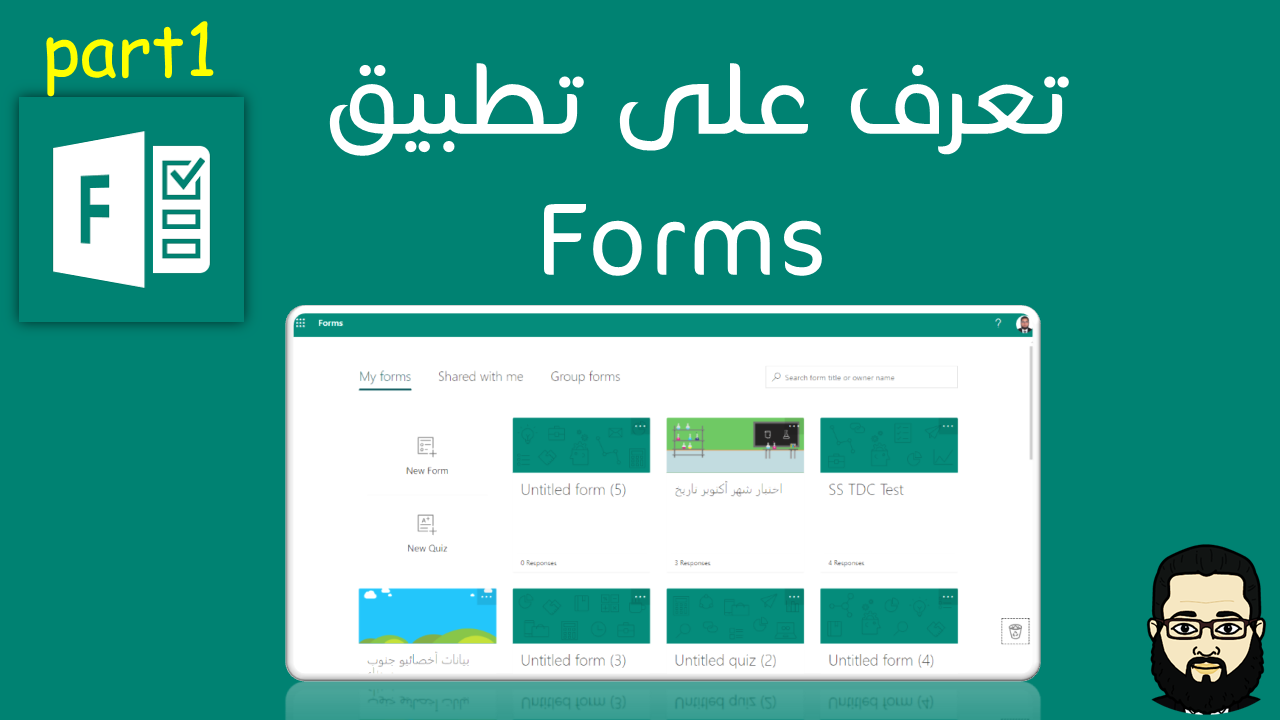
تعرف على واجهة تطبيق Forms لإنشاء النماذج والاستبيانات والاختبارات


تطبيق Forms هو تطبيق على الويب يمكن للمعلم أو الطالب او كل من يملك حساب Office365 من إنشاء:

  • نموذج لتجميع البيانات.
  • استبيانات.
  • استطلاع رأى.
  • اختبارات.
وفى الفيديو التالى سنتعرف على طريقة تشغيل التطبيق وكذلك على واجهته الرئيسية وأمور أخرى نراها سويا فى الفيديو التالى.

لمشاهدة الفيديو


الجمعة، 6 ديسمبر 2019

3 طرق مختلفة للدخول لاجتماع أونلاين Skype for Business


فى المقال السابق تعلمنا طريقة جدولة اجتماع أونلاين باستخدام حساب المعلم على Office 365، والذى يمكنه من إجراء اجتماع مع الزملاء الذين يملكون حساب مماثل.
وشرحنا أيضا فيه كيف يمكن ضبط الإعدادات بحيث يتمكن من لا يملك حساب Office 365 من الحضور كضيف.

فى الفيديو التالى سنوضح بـ 3 طرق مختلفة كيفية حضور الاجتماع سواء كنت تملك حساب Office 365 أو لا.

لنشاهد الفيديو معا

الاثنين، 11 نوفمبر 2019

طريقة إنشاء اجتماع للراغبين فى إلقاء محاضرات أونلاين


إذا كنت ترغب فى إلقاء محاضرات أونلاين على الانترنت أو عقد اجتماعات مع زملاء العمل وتمتلك حساب Office 365 فأنت الشخص المناسب لمشاهدة هذا الفيديو ومعرفة الطريقة
شاهد الفيديو


رابط إنشاء الاجتماع

الأحد، 10 نوفمبر 2019

حول اليوتيوب لنص مكتوب


أصبح الحصول على معلومة عن طريق مشاهدة فيديو هو أسهل وأيسر السبل التى يلجأ لها أغلب رواد مواقع التواصل الاجتماعى، وبالرغم من ذلك لم تفقد الكلمة المكتوبة أهميتها.
فكثير من رواد اليوتيوب يتساءلون عن مدى إمكانية الحصول على النص الكامل للفيديو الى ياهدونه سواء للاقتباس منه أو لطباعته إذا كان يمثل محتوى علمى أو خطوات وإجراءات عملية لتنفذ امر ما.
فى الفيديو التالى سنوضح أداتين للحصول على نص الفيديو أو ترجمته كما يحلو للبعض تسميتها، كذلك سنعرض طريقة ترجمة ذلك النص للغة التى نرغب فيها.

لنشاهد سويا...
الروابط المستخدمة فى نهاية المقال😃


قائمة تشغيل برنامج 21CLD

رابط فيديو الكورس 3 الدرس 5رابط الموقع الأول


رابط الموقع الثانى

جميع الحقوق محفوظة © 2022 أخصائى تكنولوجيا التعليم
تصميم : يعقوب رضا